
注册与登录
注册一个账号后,你就能在控制台里充值、创建 API 密钥、查看模型价格和调用日志。
入口:小蓝中转站 控制台
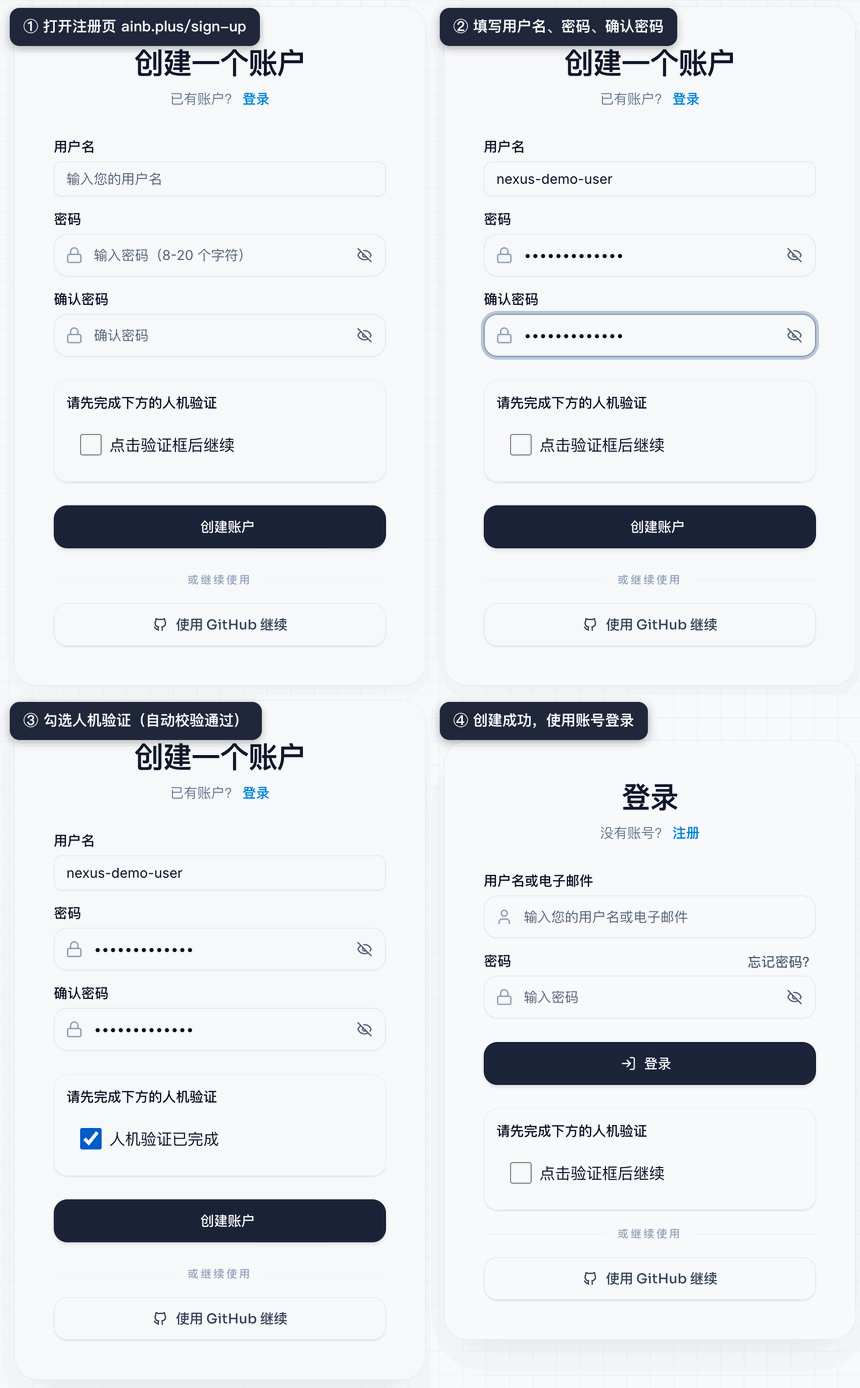
整个注册过程不需要邮箱、不需要手机号,只要想一个用户名和密码即可。下面这张动图是完整流程,看不清的步骤再往下看分解说明。
第一步:注册账号
打开 小蓝中转站 官网,点右上角 注册,或直接访问 注册页。
页面左侧是产品介绍,右侧白色卡片才是要填的注册表单:

按图中编号从上往下填:
| 编号 | 字段 | 怎么填 |
|---|---|---|
| ① | 用户名 | 自己取,建议用英文、数字或短横线(如 xiaolan-demo-user)。登录时要用,注册后不能改。 |
| ② | 密码 | 8–20 个字符,建议混合大小写字母和数字。 |
| ③ | 确认密码 | 再输入一次,和上面完全一致。 |
| ④ | 人机验证 | 点一下方框,等它自动变成「人机验证已完成」(绿色对勾)即可,不用输入任何字符。 |
| ⑤ | 创建账户 | 四项都就绪后点这个黑色按钮。 |
不需要邮箱
默认注册只要用户名和密码,没有邮箱栏,也不会收到验证邮件。只有当站点单独开启了「邮箱验证」时,页面才会多出邮箱和验证码栏——如果你的页面没有这两栏,属于正常情况。
点 创建账户 后,会提示「账户创建成功」并自动跳转到登录页。
第二步:登录
在 登录页 用刚才的用户名和密码登录:
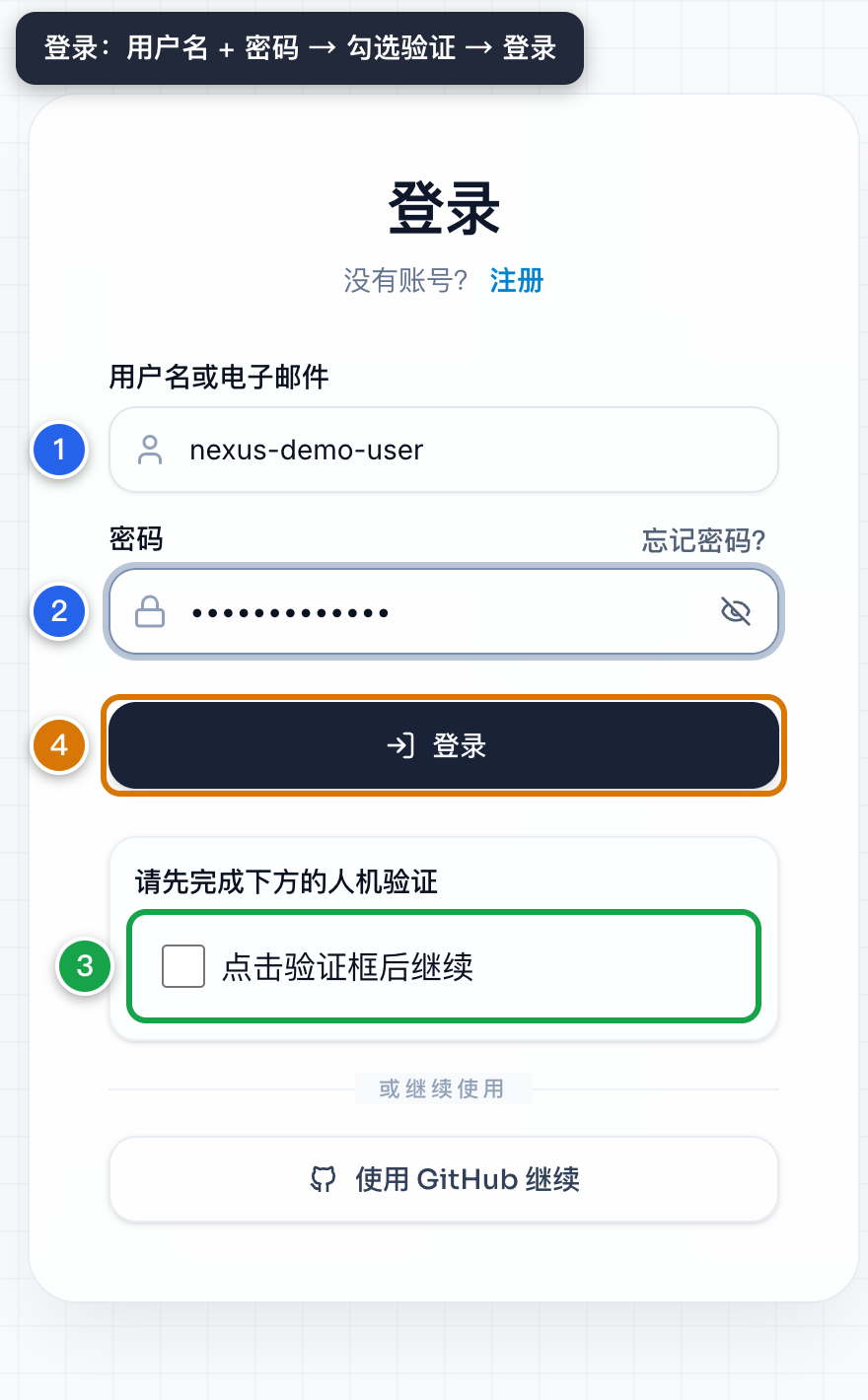
注意这个主题的顺序:
- 填 ① 用户名 和 ② 密码;
- 先勾选页面里 ③ 人机验证(它在登录按钮的下方);
- 再回到上面点 ④ 登录。
也可以点最下方的 使用 GitHub 继续,用 GitHub 账号一键登录。
想找回密码?
登录页有「忘记密码」入口,但重置链接是发到邮箱的。如果你注册时没填邮箱,建议登录后到 个人资料 里绑定一个常用邮箱,方便日后找回。
登录后:控制台概览
登录成功后默认进入 概览 页。最重要的是左上角的余额:

- 蓝框 当前余额(CNY):调用模型时从这里扣费。余额为 0 时请求会失败,所以下一步通常是先充值。
- 橙框 充值:点它直接进入充值页。
- 紫框 公告 / 常见问答:版本更新、重要通知和高频问题都在这里,遇到问题先扫一眼。
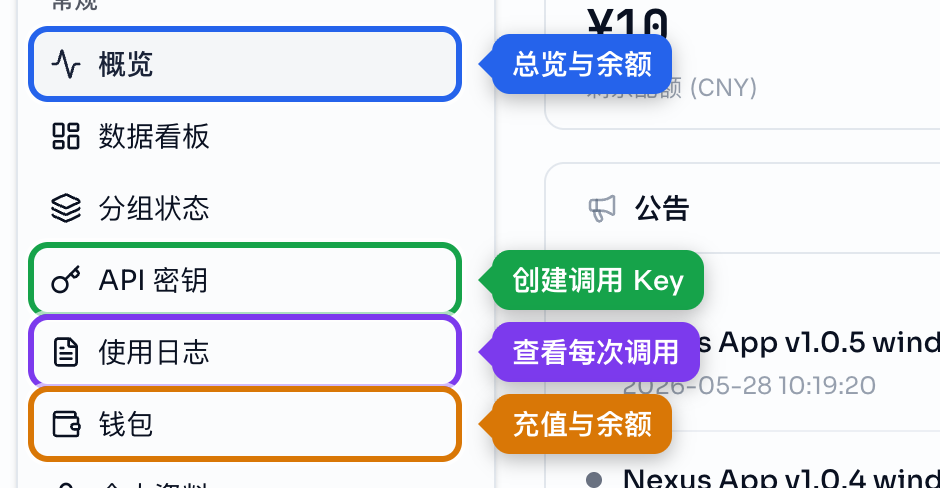
左侧是导航栏,常用的几个入口:
| 侧边栏入口 | 作用 |
|---|---|
| 概览 | 余额、公告、运行状态总览 |
| API 密钥 | 创建给工具用的调用凭证(Key) |
| 使用日志 | 查看每一次调用的模型、耗时和消耗 |
| 钱包 | 充值、查看余额和订单 |
接下来按顺序做
注册和登录只是第一步。要让 Claude Code、Codex、Cherry Studio 这些工具真正能用,还要按顺序完成下面四步,跳过任何一步都会调用失败:
| 顺序 | 操作 | 入口 |
|---|---|---|
| 1 | 充值余额 | 侧边栏 → 钱包 → 充值说明 |
| 2 | 创建 API 密钥 | 侧边栏 → API 密钥 → 创建专属 Key |
| 3 | 复制模型名 | 顶部导航 → 模型广场 |
| 4 | 配置工具 | 快速接入 |
常见问题
注册页没有邮箱栏,正常吗?
正常。默认注册只需要用户名和密码。只有站点开启邮箱验证时才会出现邮箱栏。
人机验证一直转圈 / 点了没反应?
刷新页面重试;如果用了网络代理/VPN,尝试关闭后再勾选。验证通过后方框会显示「人机验证已完成」。
注册成功,但客户端还是不能用?
注册只完成了第一步。还需要按顺序完成:充值 → 创建 Key → 复制模型名 → 配置工具。这四步里少做一步,工具都会报错。