
快速接入
按顺序完成以下步骤,首次接入通常 10 分钟内跑通。顺序很重要,跳过任何一步都会调用失败。
你需要准备什么
| 步骤 | 操作 | 预计耗时 |
|---|---|---|
| 1 | 注册并登录 | 1 分钟 |
| 2 | 充值 ¥10 | 2 分钟 |
| 3 | 创建 Key | 1 分钟 |
| 4 | 复制模型名 | 30 秒 |
| 5 | 配置工具 | 5 分钟 |
| 6 | 发送测试消息并核对日志 | 30 秒 |
详细步骤
1. 注册并登录
打开 小蓝中转站 官网,用用户名 + 密码注册,再登录。详见 注册与登录。
2. 充值
登录后点侧边栏 钱包,选 ¥10,用支付宝或微信完成支付,余额即时到账。详见 充值。
3. 创建 Key
点侧边栏 API 密钥 → 创建 API 密钥,名称填 设备-工具(如 Mac-Claude),分组选 auto,额度先开「无限配额」。
保存后立即复制完整 Key——它只完整显示这一次。详见 创建专属 Key。
4. 复制模型名
点顶部导航 模型广场,搜索你要用的模型,点模型名即可复制:

不要自己编模型名,一律以模型广场显示的为准。
5. 配置工具
选一个工具,把 Key、地址、模型名 填进去:
| 想做什么 | 用什么 | 配置指南 |
|---|---|---|
| 先确认接口能用 | Cherry Studio | 配置指南 |
| 终端里改代码 | Claude Code | 配置指南 |
| OpenAI 风格 CLI | Codex | 配置指南 |
| 长上下文/大仓库 | Gemini CLI | 配置指南 |
6. 发送测试消息并核对日志
在工具里发送一句「你好」。能收到回复,说明链路已通。
回到控制台 使用日志,能看到刚才这次调用的模型、耗时和消耗,就算真正接入成功了:
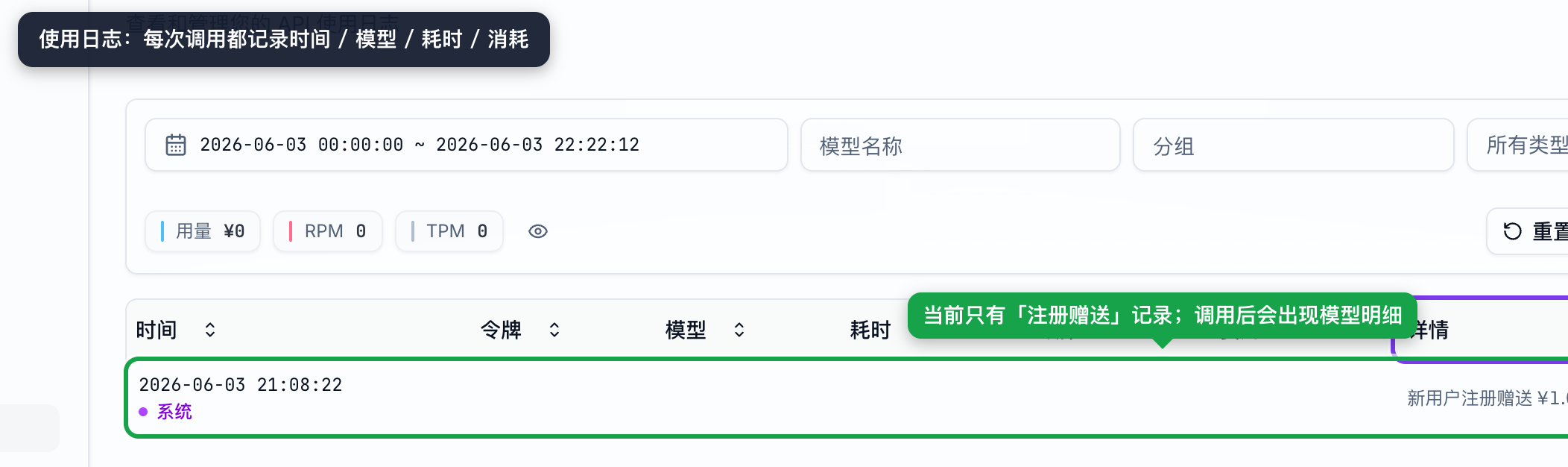
新账号的日志
刚注册时,使用日志里通常只有一条「新用户注册赠送」记录。等你用工具发过请求后,才会出现带模型名的调用明细。
常用参数速查
不同工具的地址格式不同,这是最容易出错的地方:
txt
# OpenAI 兼容工具(Codex、脚本等)—— 要加 /v1
Base URL: https://xiaolan.ainb.plus/v1
API Key: sk-你的专属Key
Model: 从模型广场复制

# Claude Code —— 不要加 /v1
ANTHROPIC_BASE_URL: https://xiaolan.ainb.plus

# Gemini CLI —— 不要加 /v1
GOOGLE_GEMINI_BASE_URL: https://xiaolan.ainb.plus

# Cherry Studio —— 不要加 /v1
API 地址: https://xiaolan.ainb.plus最常见的错误
Claude Code、Gemini CLI 和 Cherry Studio 的地址不要加 /v1;而 Codex 和 OpenAI 兼容工具必须加 /v1。填反了会报 404。
新手建议
分组先选 auto,模型先选轻量的。跑通后再切换到代码模型。
环境安装
需要 CLI 工具的话,先装开发环境:
遇到问题看 排障手册。