
创建专属 Key
Key(API 密钥)是工具调用 小蓝中转站 的凭证。建议按工具/设备分开创建(如 Mac-ClaudeCode、Win-Codex),这样方便分别查看消耗,万一某把泄露也只需删那一把。
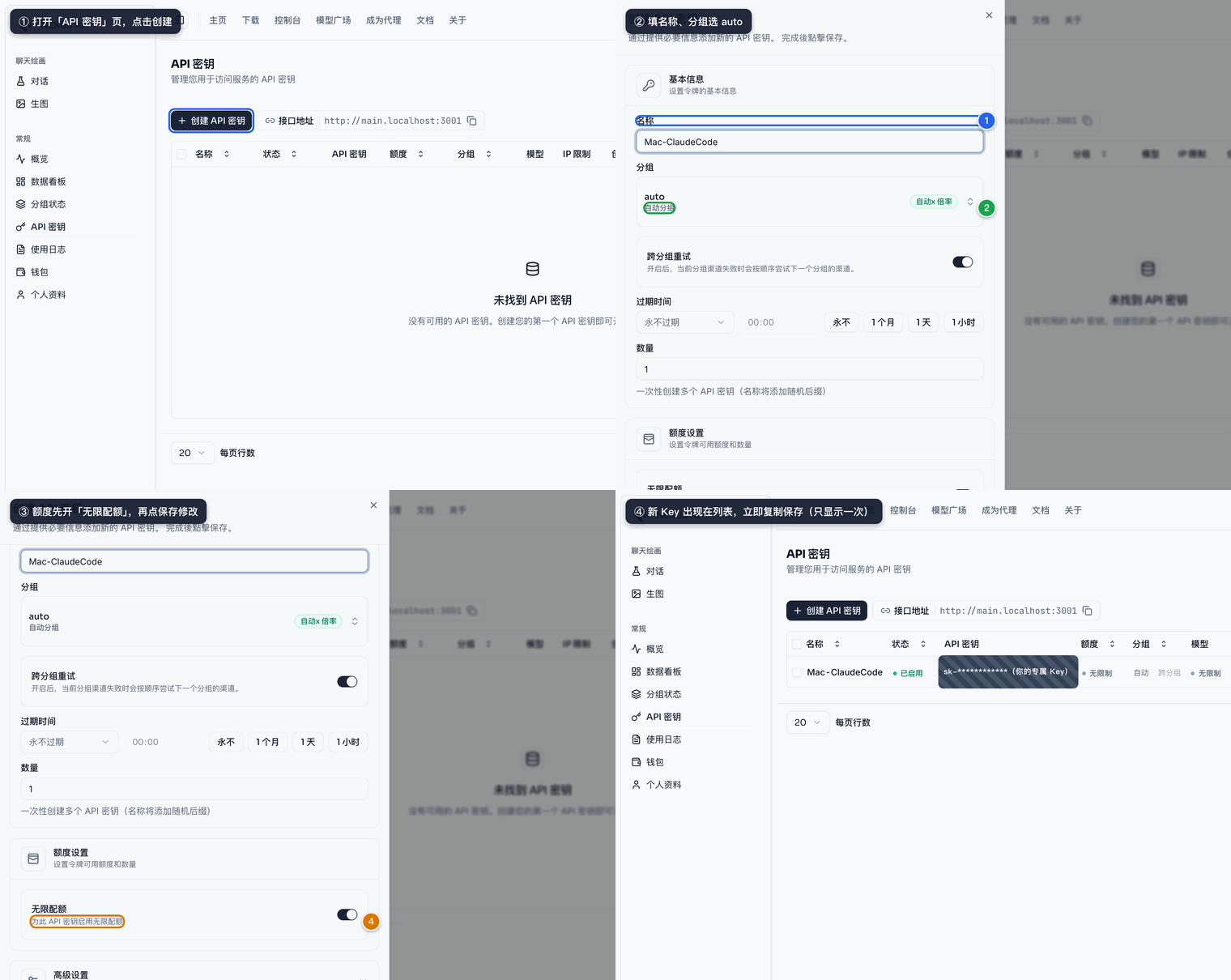
下面这张动图是完整流程,看不清的步骤再往下看分解说明。
第 1 步:进入 API 密钥页面
登录控制台后,点左侧导航栏的 API 密钥。第一次进来列表是空的:

点左上角蓝色的 创建 API 密钥 按钮(图中 ①)。
接口地址
工具栏里的「接口地址」请以官网为准:OpenAI 兼容工具用 https://xiaolan.ainb.plus/v1,Claude Code / Gemini CLI / Cherry Studio 用 https://xiaolan.ainb.plus(不带 /v1)。详见 快速接入。
第 2 步:填写表单
点击后,左侧会滑出创建表单。按编号填即可,新手只需关注 ①②④ 三项,其余保持默认:

| 编号 | 字段 | 怎么填 | 说明 |
|---|---|---|---|
| ① | 名称 | Mac-ClaudeCode 或 Win-Codex | 建议用 设备-工具 格式,方便区分消耗。 |
| ② | 分组 | 保持 auto(自动分组) | 第一次接入先用 auto,跑通后再按需调整。 |
| — | 跨分组重试 | 保持开启 | 当前分组的渠道失败时,自动按顺序尝试下一个分组。 |
| ③ | 过期时间 | 保持「永不过期」 | 也可点 1 个月/1 天/1 小时 做临时测试。 |
| — | 数量 | 1 | 一次最多可批量创建多把(名称会自动加随机后缀)。 |
| ④ | 无限配额 | 先开着 | 新手先不要限制额度,跑通后再收紧。 |
填好后点右下角 保存修改。
第 3 步:立即复制并保存 Key
完整 Key 只能复制这一次
保存后不会弹窗显示完整 Key,而是直接在列表里新增一行。把鼠标移到 API 密钥 这一列,会出现复制按钮,点它复制完整 Key。一旦离开,列表就只显示前后几位(如 sk-x6of**********Ygw8),中间永远不再展示。所以请马上把它粘贴到密码管理器或本地安全的地方。

完整 Key 是 sk- 开头的一串字符。后续配置工具时,把它填到各工具的 API Key 字段里。
分组怎么选
| 场景 | 建议 |
|---|---|
| 第一次接入 | auto(自动分组),最省心 |
| 日常使用 | 默认分组或自己常用的分组 |
| 不确定 | 先用 auto,跑通后再调整 |
Key 额度 vs 账号余额
这两个是不同的东西,两边都要够,请求才能通过:
- 账号余额:钱包里的钱(充值得来),是真正扣费的来源。
- Key 额度:这把 Key 最多允许花多少。开了「无限配额」就只受账号余额限制。
新手先开 无限配额,把流程跑通后再按需收紧。
下一步
- 还没有余额?去 充值
- 需要模型名?去 模型广场 点模型名复制
- 准备好了?去配置工具:Claude Code / Codex / Cherry Studio