
Hapi 远程控制
HAPI 适合“终端工作流已经跑通,但你还想从手机、浏览器或另一台设备继续控制同一个会话”的场景。
它本身不是模型 Provider,也不是单独的聊天客户端。HAPI 的作用是把你已经装好的 Claude Code、Codex、Gemini CLI、OpenCode 这类工具包起来,再把会话同步到远端网页或手机端。
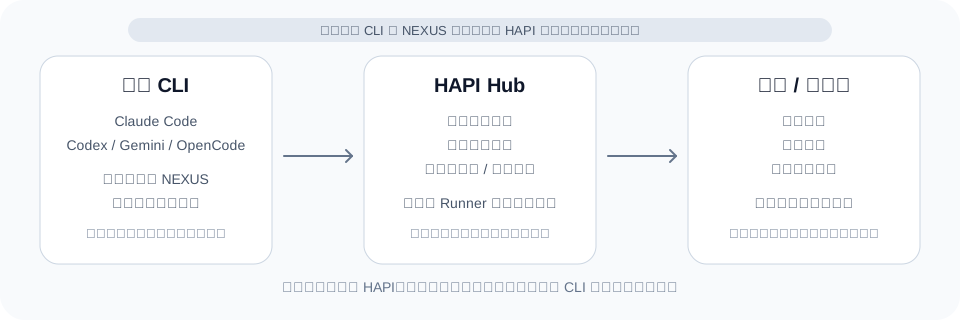
先理解 HAPI 在链路里的位置
接入 HAPI 时,最容易搞混的一点是:HAPI 不替你配置模型网关,模型仍然由底层 CLI 去调用。
也就是说:
- 你想用 Claude Code 走 小蓝中转站,先看 Claude Code 部署
- 你想用 Codex 走 小蓝中转站,先看 Codex 部署
- 你想用 Gemini CLI 走 小蓝中转站,先看 Gemini CLI 部署
- 你想用 OpenCode 走 小蓝中转站,先看 OpenCode
先把其中一个 CLI 本地跑通,再上 HAPI,排障会清楚很多。否则你遇到“远程会话打不开”时,很难判断到底是 HAPI 问题,还是底层模型配置根本没通。
下载与安装
官方入口:
- 官网:https://hapi.run/
- Quick Start:https://hapi.run/docs/guide/quick-start.html
- Installation:https://hapi.run/docs/guide/installation.html
- How it Works:https://hapi.run/docs/guide/how-it-works.html
- GitHub Releases:https://github.com/tiann/hapi/releases
HAPI 官方当前给出的安装方式包括:
npm install -g @twsxtd/hapibrew install tiann/tap/hapinpx @twsxtd/hapi- GitHub Releases 里的预编译二进制
为什么 HAPI 安装时不建议强行用 npm 镜像
HAPI 官方安装页特别提醒:全局安装时优先使用官方 npm registry,因为镜像站有时不会及时同步它依赖的平台包。
这意味着它和前面多数 CLI 不太一样:
- 对 Claude Code、Codex、普通 npm CLI,镜像通常更稳
- 对 HAPI,自身安装阶段优先按官方建议走
registry.npmjs.org更保险
平时已经把 npm registry 切到镜像时,更省事的做法不是全局来回切换,而是只在这一条安装命令里指定官方源:
bash
npm install -g @twsxtd/hapi --registry=https://registry.npmjs.org
hapi --version这样做的好处是,HAPI 能按官方建议从 registry.npmjs.org 拉依赖,但你平时给其他工具准备的镜像配置不会被改掉。
更习惯先切全局源再装时,也可以这样做:
bash
npm config set registry https://registry.npmjs.org
npm install -g @twsxtd/hapi
hapi --version
npm config set registry https://registry.npmmirror.com本来就用 Homebrew 时,也可以直接安装:
bash
brew install tiann/tap/hapi
hapi --version接入前先准备
按 HAPI 官方安装页,先确认你已经装好了至少一种底层 AI CLI:
bash
claude --version
codex --version
gemini --version
opencode --version不需要四个都装。你准备远程控制哪个,就先把哪个本地跑通。
最常见的一条接入路径
希望从手机或浏览器继续控制 Claude Code 时,常见顺序是:
- 先按 Claude Code 部署 把本地网关配置好
- 安装 HAPI
- 启动 HAPI Hub
- 用
hapi启动会话 - 用浏览器或手机打开 HAPI 给出的地址继续控制
控制的是 Codex、Gemini CLI 或 OpenCode 时,就把第 1 步换成对应页面,然后在第 4 步使用相应命令。
启动 HAPI Hub
只想本机浏览器访问时:
bash
hapi hub
# 或
hapi hub --no-relay这一层默认监听的是:
txt
http://localhost:3006这也是最适合第一次验证的一层。
因为只要本机能打开 http://localhost:3006,就说明 Hub 本身已经起来了,后面再去看 Relay、手机访问或公网入口时,排障范围会小很多。
只是想让同一 Wi-Fi 下的手机或另一台电脑接入,而不是立刻走公网 Relay 时,可以先把监听地址放开:
bash
export HAPI_LISTEN_HOST=0.0.0.0
hapi hub --no-relay然后在同局域网设备里访问:
txt
http://你的电脑局域网 IP:3006这样做的意义,是先把“本地局域网访问”和“公网 Relay 访问”拆开。
同局域网能打开,说明 Hub、端口和浏览器这层基本没问题;后面如果外网不稳定,你就知道该继续看 Relay 或公网入口,而不是回头怀疑模型配置。
想让手机或外部网络也能接进来时:
bash
hapi hub --relay
# 或
hapi server --relay按 HAPI 官方 Quick Start,首次运行时会:
- 在终端里打印访问地址
- 显示二维码
- 生成访问令牌
- 把令牌保存到
~/.hapi/settings.json
hapi server 目前仍然是兼容别名,所以你在一些旧教程里看到 hapi server 不代表那篇教程一定错了。
只是现在官方文档已经更多使用 hapi hub 这个名字。
这一层解决的是“远程访问会话”的问题,不是“模型怎么调用”的问题。只要底层 CLI 已经接好了 小蓝中转站,HAPI 就会把那个已有会话同步出来。
启动不同类型的会话
HAPI 官方工作原理页给出了几种常用入口:
bash
hapi              # 启动 Claude Code 会话
hapi codex        # 启动 Codex 会话
hapi gemini       # 启动 Gemini CLI 会话
hapi opencode # 启动 OpenCode 会话你要控制哪个 CLI,就用哪条命令。
准备从手机端直接发起新会话时,可以额外启动后台 Runner:
bash
hapi runner startRunner 的作用是让网页或手机端在你不盯着终端的时候,也能拉起新的会话。
准备长期开着 HAPI 时,也可以顺手看一下 Runner 当前状态和日志目录:
bash
hapi runner status
ls ~/.hapi/logs这一层看的是“远端能不能发起和接住会话”,不是“模型有没有选对”。
Runner 和日志都正常时,后面的排障就可以更放心地回到底层 CLI。
第一次验证怎么做
第一次建议先从本机验证开始,不要一上来就把问题和公网混在一起:
- 底层 CLI 本地单独跑一次,确认能正常走 小蓝中转站
- 执行
hapi hub - 在本机浏览器打开
http://localhost:3006 - 再执行你对应的会话命令,比如
hapi codex - 在页面里发送一句短消息,例如“请告诉我当前会话是否在线”
本机这一步通了以后,再切到:
bash
hapi hub --relay然后再让手机或外部浏览器接进来。
只要这一步成功,说明三层都已经打通:
- CLI 本身能调用模型
- HAPI Hub 能接住会话
- 远端页面能把消息送回本机
如果这里失败,也尽量按层看,不要几层一起重装:
- 本机 CLI 都不能回消息:先回对应 CLI 页面
http://localhost:3006都打不开:先看 HAPI Hub 有没有启动- 页面能打开但没有会话:再看你是不是还没执行
hapi、hapi codex这类会话命令 - 页面和会话都有,但手机端新建失败:再回到 Runner
使用建议
远程控制和模型网关分开看
当你发现 HAPI 页面能打开,但模型回复失败时,不要第一反应去改 HAPI。
优先拆成两段看:
- 底层 CLI 单独运行时,能不能直接走 小蓝中转站
- HAPI 只负责把这个已经存在的会话同步出去
这样排障速度会快很多。
给远程场景单独建 Key
计划在远端主机、长期运行的开发机或共享机器上用 HAPI 时,建议给底层 CLI 对应的远程环境单独建 Key,例如:
txt
Remote-Claude
Remote-Codex
Remote-OpenCode这样一旦需要停用远端环境,只需要处理那一把 Key,不会影响你本地桌面或其他设备。
会话稳定后再考虑公网
HAPI 很适合远程操作,但这也意味着你的开发会话可能被放到公网入口后面。正式长期使用前,先确认:
- 访问令牌保存妥当
- 不把
~/.hapi/settings.json随手同步出去 - 共享设备上的浏览器会话及时退出
常见问题
页面能打开,但发送消息后没有模型回复
这通常不是 HAPI Hub 地址写错,而是底层 CLI 没有先跑通。
例如你正在用 hapi codex,那就先退出 HAPI,单独回到终端执行 Codex 的最小测试。只有 Codex 本地能正常走 小蓝中转站,HAPI 才有东西可同步。
hapi 能跑,手机端看不到会话
优先检查:
- Hub 是否已经先启动
- 你当前是
hapi hub还是hapi hub --relay - 会话启动命令是否和你要控制的 CLI 对应
如果只是本地模式启动 hapi hub,外部网络设备一般不会直接拿到可访问入口。
准备把 CLI 跑在另一台机器上,而 Hub 不在本机时,还要继续确认这台 CLI 机器有没有正确登录 Hub。
HAPI 官方提供的常用检查命令是:
bash
hapi auth status
hapi auth login这一层没连上时,看起来也会像“手机看不到会话”,但问题其实不是 Relay,而是 CLI 根本没连到目标 Hub。
是在同一 Wi-Fi 下测试时,别忘了再检查两件事:
HAPI_LISTEN_HOST是否仍然是默认的127.0.0.1- 系统防火墙有没有拦住 3006 端口
这两层没放开时,Hub 在本机可以访问,手机同网段却还是会像“完全找不到页面”。
HAPI 装不上,或者装完命令异常
先看是不是 npm 镜像导致的平台包没有同步齐。HAPI 官方对这一点有明确提醒。
最简单的处理方式通常是:
- 临时切回
https://registry.npmjs.org - 重新安装 HAPI
- 装完后再把 registry 切回镜像
想用手机直接创建新会话
这不是普通 hapi hub 的职责,通常还需要:
bash
hapi runner startRunner 没启动时,手机端更适合“接管已有会话”,而不是“凭空创建一条新会话”。
Windows 上为什么只能部分使用 HAPI
HAPI 官方 FAQ 当前明确说明,远程终端能力主要面向 macOS 和 Linux。
在 Windows 上使用时,最适合把它理解成“远程接管已经存在的 AI 会话”,而不是完整替代一台 Unix 开发机。
也就是说,Windows 上看到某些远程终端相关能力不完整,并不一定是你配置错了,很多时候是平台支持范围本来就不同。
进阶
已经能稳定远程接入,但还想继续优化入口、网络路径或远端主机部署时,再看 Hapi 进阶:优选 IP 配置。